iPhoneの「集中モード」を徹底解説〜通知に振り回されない、賢いiPhoneの使い方〜
 k-mura@ejcoms.co.jp
こんにちは!埼玉県さいたま市浦和のiPhone修理専門店『iPhone修理のスマケア工房』店長です。ご覧いただきありがとうございます。
当店は「即日対応・データそのまま・安心品質」をモットーに、iPhoneのバッテリー交換や画面修理、水没復旧など幅広く対応しています。浦和駅から徒歩圏内でアクセスしやすく、地域の皆さまに信頼いただける修理サービスを目指しています。
今回のテーマ
本日のテーマは「iPhoneの「集中モード」を徹底解説」です。iPhoneを使っていて、
「通知が多すぎて落ち着かない」
「仕事中・運転中なのに通知が気になる」
そんな経験はありませんか?
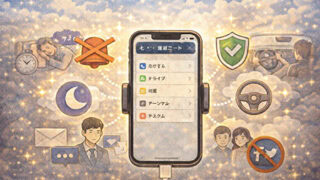
実はiPhoneには、こうした悩みを解決するための非常に強力な標準機能として「集中モード」が用意されています。名前は聞いたことがあっても「難しそう」「触ったことがない」という方も多い機能ですが、正しく使うと iPhoneの快適さが一段階変わる 便利機能です。この記事では、
- 集中モードの基本
- 初期設定の流れ
- 実用的なおすすめ設定
- 他デバイスとの連携
- よくある誤解・注意点
まで、まとめて解説します。
集中モードとは?
集中モードとは『通知・着信・アプリの動作を、状況ごとに制御できる機能』です。以前は「おやすみモード」だけでしたが、現在は用途別に細かく設定できます。
代表的な集中モード
- おやすみ
- 仕事
- パーソナル
- 運転中
- カスタム(自分で作成)
それぞれ
- 「誰からの通知を許可するか」
- 「どのアプリの通知を通すか」
を個別に設定できます。

基本的な設定方法
① 集中モードを開く
設定 → 集中モード
ここに現在使える集中モード一覧が表示されます。
② モードを選ぶ(または新規作成)
既存のものを使ってもOKですし「+」からオリジナルの集中モードを作ることもできます。
集中モードでできる主な設定
① 通知を許可する「人」を選ぶ
- 家族
- 上司
- 緊急連絡先
など、本当に必要な相手だけを指定できます。
▶ ポイント
「誰からも通知を受けない」ではなく必要最小限だけ通すのがコツです。
② 通知を許可する「アプリ」を選ぶ
- 電話
- メッセージ
- カレンダー
- ナビアプリ
など、状況に応じて選択できます。
▶ 仕事用集中モードなら
・電話
・カレンダー
だけ許可、などが実用的です。
③ 時間・場所・操作で自動切り替え
集中モードは 自動ON/OFF ができます。
- 時間指定(例:22時〜7時)
- 場所指定(職場・自宅)
- アプリ起動時(仕事アプリ使用中)
▶ 手動で切り替えなくていいのが最大のメリットです。
おすすめ集中モード活用例
● 運転中モード(超重要)
- 着信・通知を大幅に制限
- 自動返信メッセージも設定可能
▶ ナビ使用時の誤操作防止にも効果的です。
● おやすみモード
- 通知音・画面点灯を抑制
- アラームは通常通り鳴る
▶ 「寝る直前までiPhoneを見る」方ほど必須。
● 仕事モード
- 仕事関係のみ通知
- SNS・娯楽アプリは遮断
▶ 「集中できない」を根本から防げます。
● トラブル防止用モード
- LINE通知だけ許可
- 電話は緊急連絡先のみ
▶ 重要連絡を逃さず、余計な通知を防げます。
集中モードと他デバイスの連携
Apple Watch
- iPhoneで集中モードON → Watchも連動
- 振動通知も抑制可能
iPad / Mac
- 同じApple IDなら状態が同期
- 作業中の通知統一が可能
▶ 「デバイスごとに鳴る」問題を防げます。
よくある誤解・注意点
「通知が来なくなって壊れたと思った」
→ 「集中モードがONのまま」「自動切り替えが設定されたまま」ということが多いです。
「緊急連絡が来ない」
→ 連絡先の『緊急バイパス』設定で解決できます。
こんな人に特におすすめ
- 通知が多くて疲れている
- 仕事とプライベートを分けたい
- 運転中の操作が心配
- スマホ依存を少し減らしたい
集中モードは『設定すればするほど効果が出る機能』です。
まとめ
集中モードは「通知を止める機能」ではなく『必要な情報だけを通す仕組み』です。最初は難しく感じるかもしれませんが、一度設定すればiPhoneの使い心地が大きく変わります。
浦和・川口でiPhoneのお困りごとは『iPhone修理のスマケア工房』へ! 設定が不安な方「これで合ってるかわからない」という方は、当店でも設定サポートを行っています。お気軽にご相談ください。