iPhoneのネットワーク利用制限(赤ロム)確認方法〜○/△/×/- の正しい解釈〜
 k-mura@ejcoms.co.jp
こんにちは!埼玉県さいたま市浦和のiPhone修理専門店『iPhone修理のスマケア工房』店長です。ご覧いただきありがとうございます。
当店は「即日対応・データそのまま・安心品質」をモットーに、iPhoneのバッテリー交換や画面修理、水没復旧など幅広く対応しています。浦和駅から徒歩圏内でアクセスしやすく、地域の皆さまに信頼いただける修理サービスを目指しています。
今回のテーマ
本日のテーマは「iPhoneのネットワーク利用制限(赤ロム)確認方法」です。中古iPhoneを購入する際、最重要チェック項目のひとつが『ネットワーク利用制限(いわゆる赤ロム)』です。

商品説明に「白ロム」「利用制限なし」と書かれていても、それを鵜呑みにするのは危険です。中古iPhoneは、購入時は普通に使えていても、後から突然使えなくなるというトラブルが実際に起こります。
この記事では、中古iPhone購入前にチェックすべき
- ネットワーク利用制限(赤ロム)の正しい調べ方
- 「元キャリア不明」端末への現実的な対処法
- ○/△/×/- の正しい解釈
- 中古購入時に避けるべきパターン
を、修理・サポート店目線でわかりやすく解説します。
ネットワーク利用制限(赤ロム)とは?
ネットワーク利用制限とは、キャリア側の判断により、その端末が
- モバイル通信
- 通話
- SMS
などを使えない状態にされることを指します。原因として多いのは、
- 端末代金の分割未払い
- 不正契約・盗難
- 転売目的の不当流通
などです。
いちばん怖いポイント
「今は使える」=「将来も使える」ではない
という点です。
ネットワーク利用制限は「IMEI」を使って確認する
ネットワーク利用制限の確認は、IMEI(国際移動体装置識別番号) を使って行います。
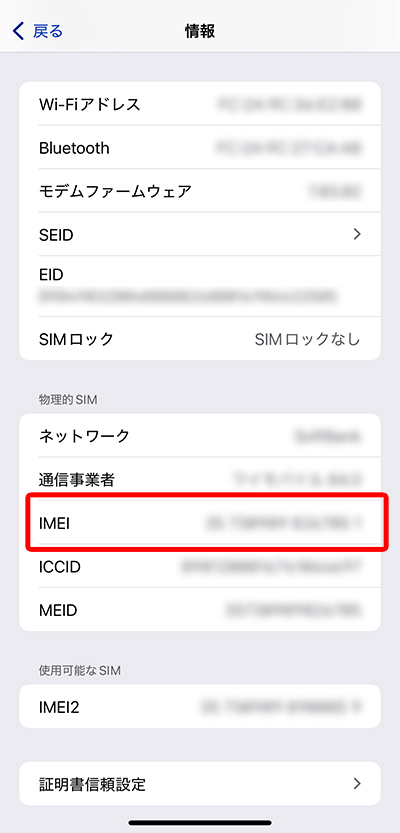
iPhoneのIMEIの調べ方
- 設定 → 一般 → 情報 → IMEI
- 電話アプリで「*#06#」と入力する
- SIMトレイ・本体背面・外箱に記載(モデルによる)
そこに記載されている「15桁の数字」がIMEIです。
IMEIがわかったら、その端末を最初に販売したキャリア(通信会社)の「ネットワーク利用制限確認ページ」で、状態(○/△/×/-)を確認することができます。
例:
docomo:ネットワーク利用制限確認ページ
au:ネットワーク利用制限確認ページ
SoftBank:ネットワーク利用制限確認ページ
問題:中古iPhoneは「元キャリア不明」が多い
中古端末では「個人売買」や「販売店がSIMロック解除した端末」というケース“以外”の場合、元々どのキャリアで販売された端末か分からないケースが非常に多いです。その場合、各キャリアの確認ページをしらみつぶしに調べることになるのですが、とても大変です。
そこでおすすめなのが、複数キャリアを一括でチェックできる以下のサイトです。
https://snowyskies.jp/imeiChecking/#google_vignette
このサイトを使うことで、
- KDDI(au)
- SBM系(SoftBank / Y!mobile)
- docomo
- 楽天モバイル
- mineo
など、国内で販売されたiPhoneであれば、ほぼ網羅的に確認することが可能です。調べ方は簡単で、
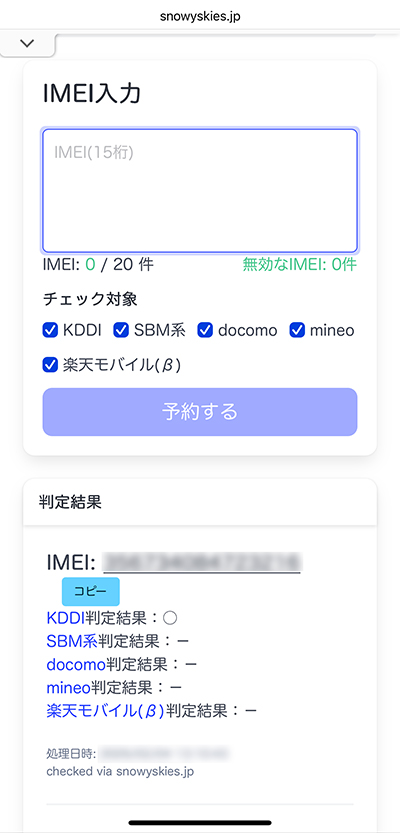
- IMEI(15桁)を入力
- チェック対象全てをチェック
- 「予約する」ボタンを押す
- しばらく待つと「判定結果」が表示される
判定結果「○/△/×/-」の正しい読み方
○(問題なし)
- 利用制限なし
- 基本的に安心
△(要注意)
- 分割支払い中など
- 将来的に×になる可能性あり
- 中古購入では避けるのが無難
×(赤ロム)
- すでに利用制限中
- 絶対にNG
-(未登録・判定不可)
ここが一番誤解されやすいポイントです。以下に詳しく説明します。
「-」判定の場合に考えられる4つのケース
上記の横断サイトで、すべてのキャリアが「-」だった場合、考えられるのは以下のいずれかです。
① Apple Store購入品
- SIMフリー端末
- キャリア管理外
- 実質「○」
② キャリアで一括購入した端末
- 端末代金完済済み
- 利用制限がかかる理由がない
- 実質「○」
③ 海外モデル
- 機種番号で判別可能(こちらで詳しく解説しています)
- そもそも日本キャリアの管理対象外
- SIMフリー
- 通信テストで問題なければ実質「○」
④ 発売直後でデータベース未登録の端末(要注意)
- 現行モデルに限って発生
- 不当転売・分割未払いの可能性あり
- 今後「×」になるリスクあり
この④が『唯一の危険パターン』です。
重要:「-」判定の安全性はモデル次第
ここは非常に大事なポイントです。
旧モデル(発売から時間が経っている)
→ 「-」でも問題なし
現行モデル・発売直後モデル
→ 「-」は要警戒
つまり「-」=危険ではないが、現行モデルだけは注意が必要という判断になります。
SIMロックについての考え方(中古iPhone編)
中古iPhoneの場合『SIMロックなし(SIMフリー)はマスト条件』と考えた方が安全です。
なぜSIMフリーが基本なのか
販売店視点では、SIMフリーの方が再販価値が高くて売れやすいため、
- 買取前に売り手へ解除を依頼
- 買取後に販売店が解除手続きを行う
のが一般的です。にもかかわらず、SIMロック付きのまま販売されている端末は、
- 支払い未完了
- 契約者の問題
- 解除できない事情
など、何らかの背景がある可能性がありますので、購入は避けた方が賢明です。
まとめ:中古iPhoneの赤ロム確認は「実務思考」で
中古iPhoneのネットワーク利用制限チェックは、
- IMEIで確認する
- 元キャリア不明なら横断サイトを使う
- 「○」以外は慎重に
- 「-」はモデルによって判断
- 「SIMフリー」は必須条件
これを押さえておけば、赤ロムトラブルに巻き込まれる確率は大幅に下がります。
浦和・川口でiPhoneのお困りごとは『iPhone修理のスマケア工房』へ! 中古iPhoneの買取、販売も行なっております!!